

בכל מסכי המערכת תלווה אתכם כותרת עליונה.
בצידה השמאלי של הכותרת העליונה מופיע סימן של פעמון. הפעמון מנהל את התראות המערכת עבור היוזר. כלומר, בכל פעם שסימנתם במערכת בקשה לקבל התראה לגבי משימה או פעילות קרבה, תקבלו התראה לממשק ההתראות של המערכת, עם פרטים מסוימים אודות אותה המשימה/ פעילות.
ברגע שנכנסת התראה חדשה הפעמון יבצע אנימציה ויציג את מספר ההתראות החדש בצבע אדום.

לחיצה על ממשק ההתראות תאפשר:
- "לנדנד" את ההתראה. כלומר, לבקש מהמערכת להזכירכם להציגה בשנית עוד מספר דקות/ שעות.
- "לבטל" את ההתראה. כלומר לבקש מהמערכת לא להציגה בשנית יותר.
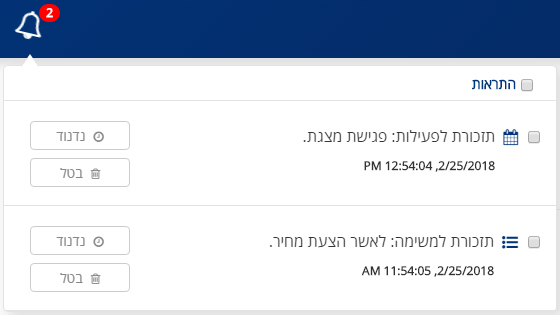
שימו לב! כל עוד התראה לא בוטלה היא תמשיך להיות מוצגת בממשק, אף אם צפיתם בה.
בנוסף, ניתן לסמן מספר התראות ביחד כדי לבצע "נדנוד" או "ביטול לכולן יחדיו, בעזרת התיבה מימינה של כל שורה.
כמו כן, ניתן להיכנס היישר מממשק ההתראות לכרטיס המשימה/ הפעילות הרלוונטי על ידי לחיצה על הלינק הכחול.
ממשק ההתראות הבסיסי של מייביזנס מותאם להציג משימות או פעילויות, אך שימו לב! הכלים של מייביזנס מתקדמים וגמישים. ללא צורך בפיתוח קוד, ניתן להתאים את ממשק ההתראות לכל צורך בסיסי של העסק – כך לדוגמא, ניתן לבקש כי מנהל הארגון יקבל התראה על כל מכירה חדשה מעל X שקלים או לבקש כי הנציג יקבל התראה על ליד חדש שנכנס. פנו לנציגינו על מנת שיעזרו לכם לבצע התאמות בממשק ההתראות במיוחד עבור העסק שלכם.


